Der SIP- Trunk stellt ein Voicemail- Feature zur Verfügung, welches hinterlassene Voicemail- Nachrichten als WAV- Datei an eine definierte Mail- Adresse sendet.
Folgende Schritte sind nötig um das Voicemail- Feature zu aktivieren:
- Login auf Selfcare Portal
- Unter "Einstellungen → Subscriber" den Reiter "Sprachnachrichten und Sprachbox" öffnen.
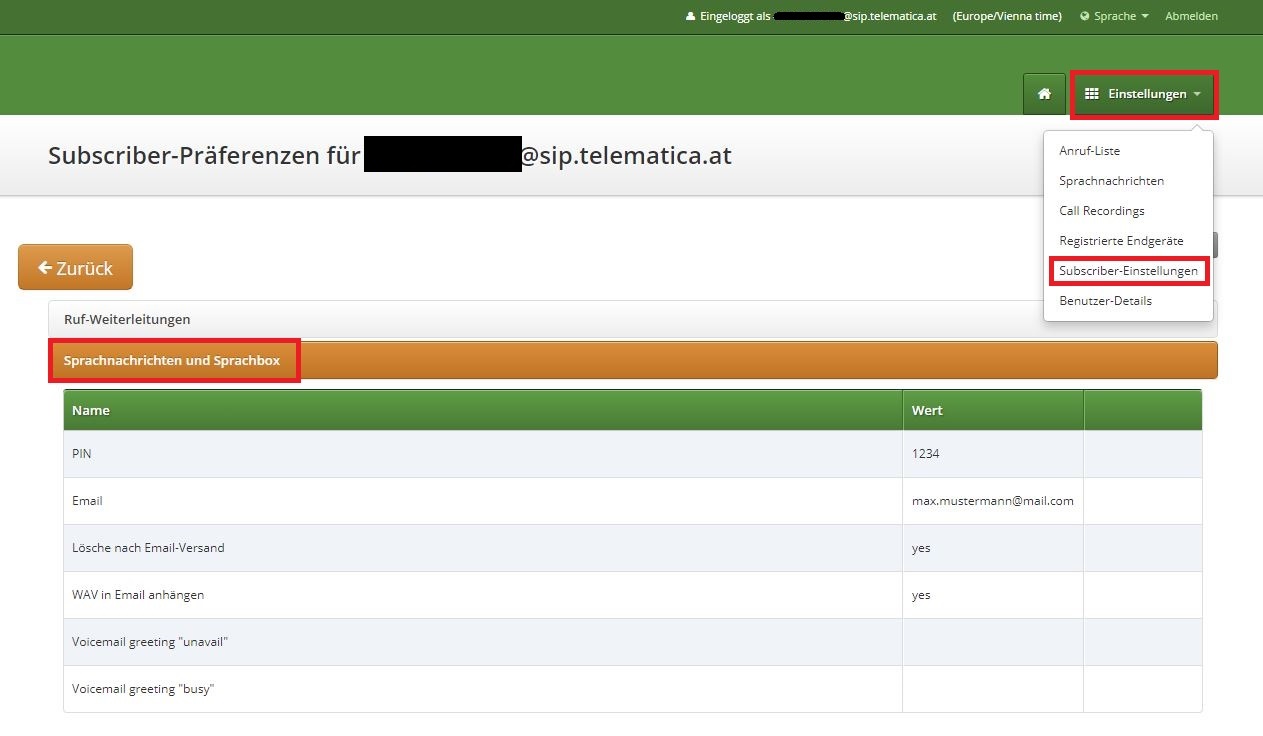
Unter dem Reiter "Sprachnachrichten und Sprachbox" folgende Parameter setzen:
Pin: Wird nicht benötigt, weil die Voicemail- Abfrage per Anruf nicht unterstützt wird.
Email: Mail- Adresse zu der die hinterlassenen Voicemail- Nachrichten gesendet werden
Lösche nach E-Mail- Versand: Wenn auf "Ja" gestellt, werden die Voicemail- Nachrichten vom SIP- Trunk gelöscht.
Wenn auf "Nein" gestellt, sind die hinterlassenen Voicemail- Nachrichten unter "Einstellungen → Call Recordings" zu finden.'
WAV in Email anhängen: Muss auf "Ja" gestellt sein, damit die WAV- Datei in der Mail angehängt wird.
Voicemail greeting "unavail": Über den Button "Bearbeiten" kann eine Ansage hochgeladen werden, welche abgespielt wird , wenn Teilnehmer nicht erreichbar ist. (Unterstütztes Format: 8kHz 16bit PCM - Mono (.wav))
Falls hier keine Datei hochgeladen wird, wird die Default- Ansage abgespielt.
Voicemail greeting "busy": Über den Button "Bearbeiten" kann eine Ansage hochgeladen werden, welche abgespielt wird , wenn der Teilnehmer "busy" ist. (Unterstütztes Format: 8kHz 16bit PCM - Mono (.wav))
Falls hier keine Datei hochgeladen wird, wird die Default- Ansage abgespielt.Optional kann die Voicemail über die Durchwahl 2000 abgefragt werden.
Hierfür wählt man mit einem Device das mit dem SIP- Trunk verbunden ist die Nebenstelle 2000, danach muss man den Pin laut Selfcare Portal eingeben und kann seine Voicemail abhören.
Die Durchwahl 2000 ist nur direkt über den SIP- Trunk erreichbar, d.h. nur von einem Device das am SIP- Trunk registriert ist - von einem externen Anschluss (z.B. vom Mobiltelefon) ist die Durchwahl 2000 nicht erreichbar.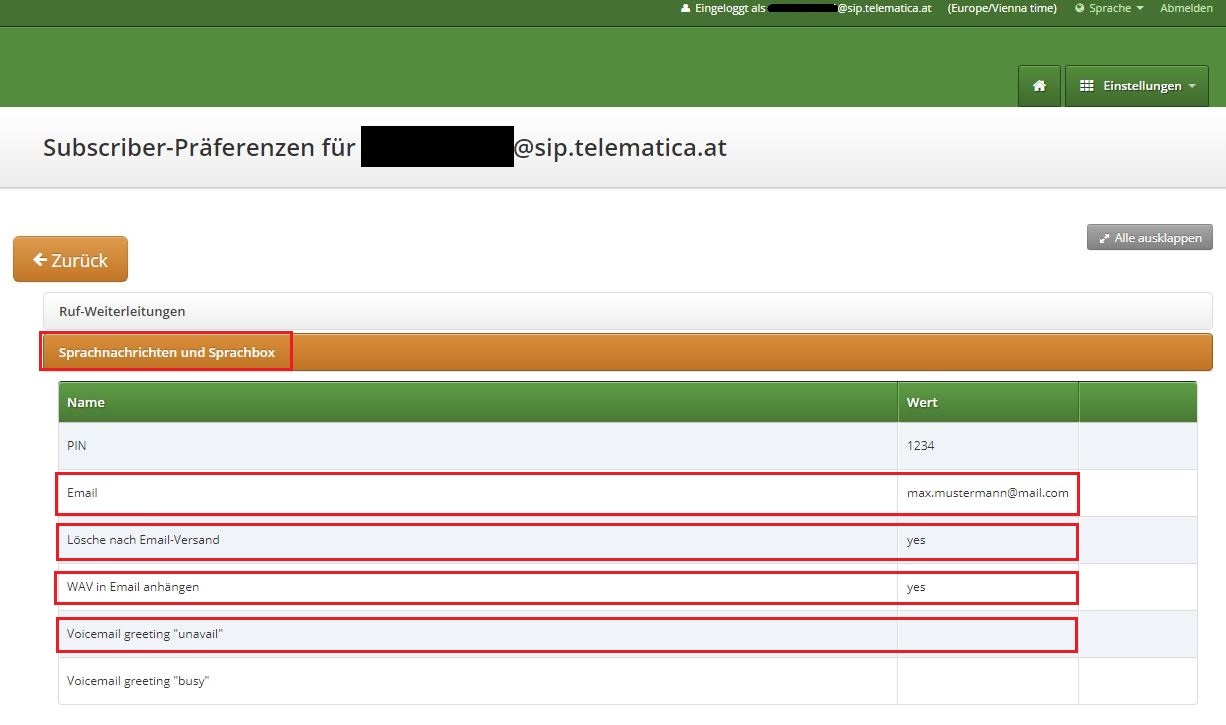
Rufumleitung einrichten => SIP- Selfcare Portal - Rufumleitungen - Support - Telematica Hilfe
Damit die Voicemail auch in diversen Szenarien aktiv wird, müssen Rufumleitungen gesetzt werden.
Es gibt 4 Szenarien für Rufumleitungen:
Ruf-Weiterleitung immer:
Leitet Anrufer sofort auf die Ziel- Rufnummer weiter
Ruf-Weiterleitung bei Besetzt:
Leitet Anrufer bei Besetzt an die Ziel- Rufnummer weiter
Ruf-Weiterleitung bei keiner Antwort:
Leitet den Anrufer nach der eingetragenen Sekunden-Anzahl (after ring timeout) an die Ziel- Rufnummer weiter.
Wenn man z.B. 20 Sekunden bei after ring timeout einträgt, läutet das am SIP-Trunk registrierte Device für 20 Sekunden, danach wird der Anrufer an die Ziel- Rufnummer weitergeleitet.
Ruf-Weiterleitung bei nicht erreichbar:
Wenn kein Device am SIP- Tunk registriert ist, wird der Anrufer an die Ziel- Rufnummer weitergeleitet.
Diese Rufumleitung wird häufig als Fallback verwendet, z.B. für den Fall wenn das registrierte Device die Internet- Verbindung verliert.Ruf-Weiterleitung bei Besetzt, Ruf-Weiterleitung bei keiner Antwort und Ruf-Weiterleitung bei nicht erreichbar können parallel verwendet werden
Sobald "Ruf-Weiterleitung immer" aktiv ist, werden die restlichen Rufumleitungen ignoriert.
